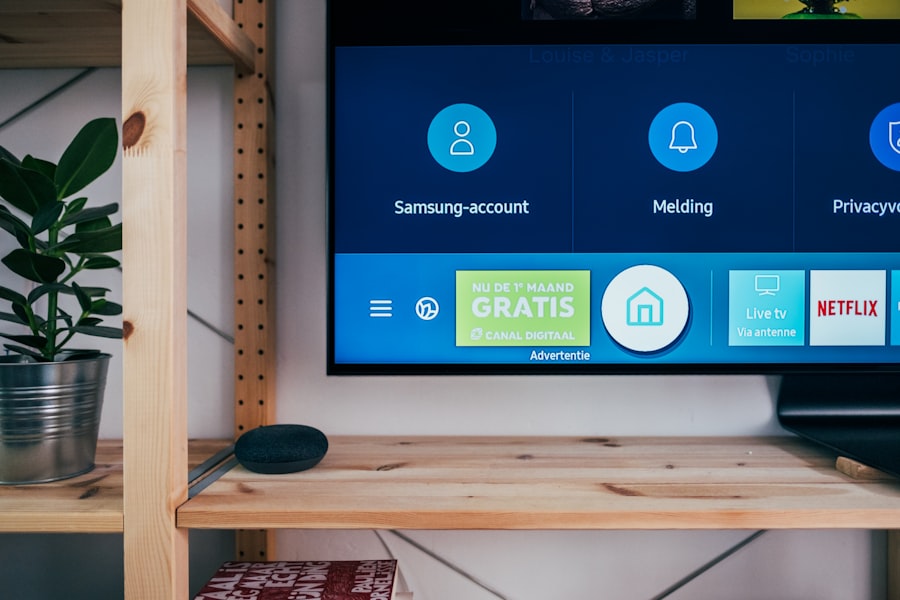
Samsung (Tizen OS)
Smart TVs Samsung com sistema Tizen suportam IPTV via aplicativos como Smart IPTV, SS IPTV e IPTV Smarters. A instalação pode ser feita pela loja de apps ou via sideload dependendo do modelo e ano de fabricação.
Guia completo para instalar e configurar IPTV na sua Smart TV Samsung, LG, Philips, TCL e outras marcas. Passo a passo simples com suporte pelo WhatsApp em caso de dúvidas.
Smart TVs Samsung com sistema Tizen suportam IPTV via aplicativos como Smart IPTV, SS IPTV e IPTV Smarters. A instalação pode ser feita pela loja de apps ou via sideload dependendo do modelo e ano de fabricação.
TVs LG com WebOS suportam o aplicativo SS IPTV e Smart IPTV. Para modelos mais novos (2022+), o processo de instalação pode exigir o uso do servidor de aplicativos do desenvolvedor.
TVs com Android TV ou Google TV (Sony, Philips, TCL, Hisense, Motorola) têm a instalação mais simples: basta baixar o Smarters Pro ou XCIPTV diretamente da Play Store.
A maioria dos modelos dessas marcas roda Android TV, então a instalação via Play Store funciona normalmente. Modelos mais antigos podem precisar de configuração via M3U no aplicativo nativo de TV.
No menu da sua Smart TV Samsung, vá em "Apps" e pesquise por "Smart IPTV" ou "SS IPTV". Se não encontrar, acesse as configurações de desenvolvedor da TV.
Clique em instalar e aguarde o download. O aplicativo é gratuito para download, mas pode exigir ativação em alguns modelos mais novos.
Abra o aplicativo e insira o usuário, senha e URL do servidor que nossa equipe enviou pelo WhatsApp. A lista de canais será carregada automaticamente.
Após carregar, você terá acesso a todos os canais organizados por categoria. Use o controle remoto para navegar e selecionar o que quer assistir.
Nossa equipe de suporte enviará o passo a passo específico para o modelo da sua Smart TV pelo WhatsApp no momento do teste.
Solicite o teste e receba as instruções de configuração específicas para o modelo da sua TV.